


Больше не наложение: как правильно настроить обтекание объектов в тексте
Часто текстовый документ подразумевает наличие не только текста, но и каких-то дополняющих материалов — графиков, фигур, схем, изображений. Крайне желательно, чтобы такие элементы выглядели гармонично, вписывались в документ оптимальным образом. И платформа VK WorkSpace со встроенным текстовым редактором Р7 офис, к счастью, предлагает для этого целый спектр опций — об этом мы сегодня и расскажем.

Настройки стилей обтекания в VK WorkSpace находятся, во-первых, в контекстном меню объекта, который вы встраиваете в документ, а во-вторых, в меню параметров объекта на панели инструментов справа.
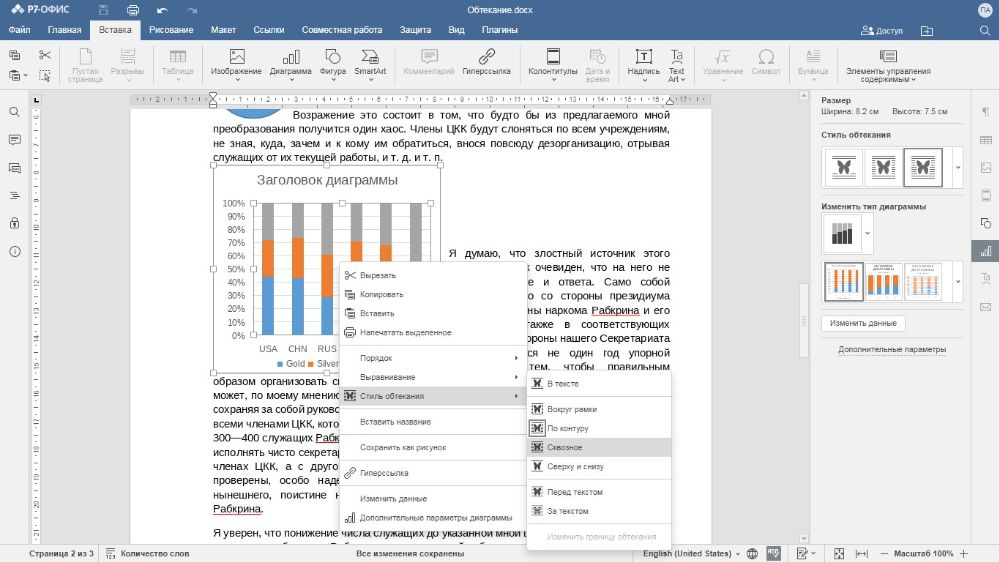
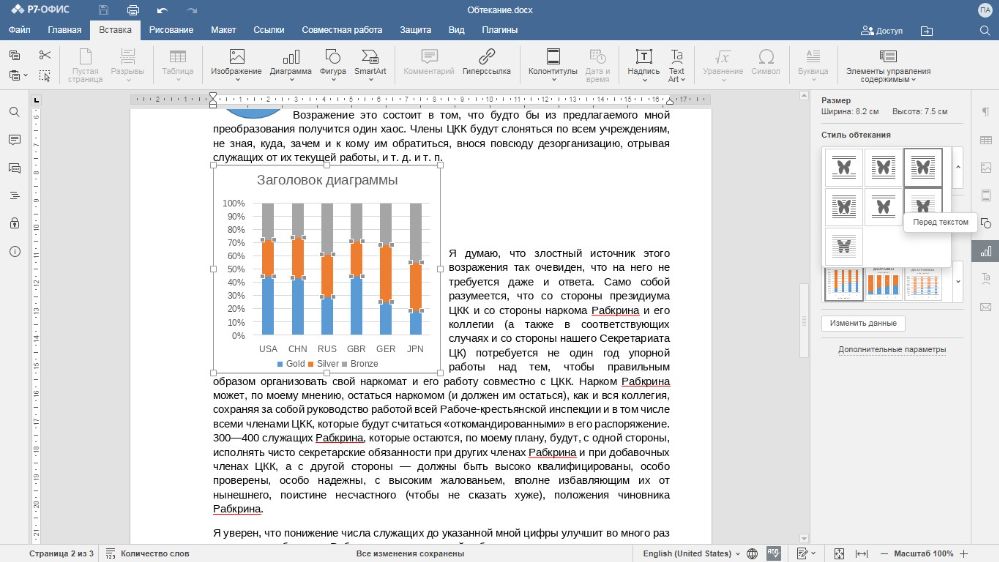
Давайте пройдем по основным вариантам. Для примера мы вставили в наш условный текст условную фигуру — например, сегмент круга.
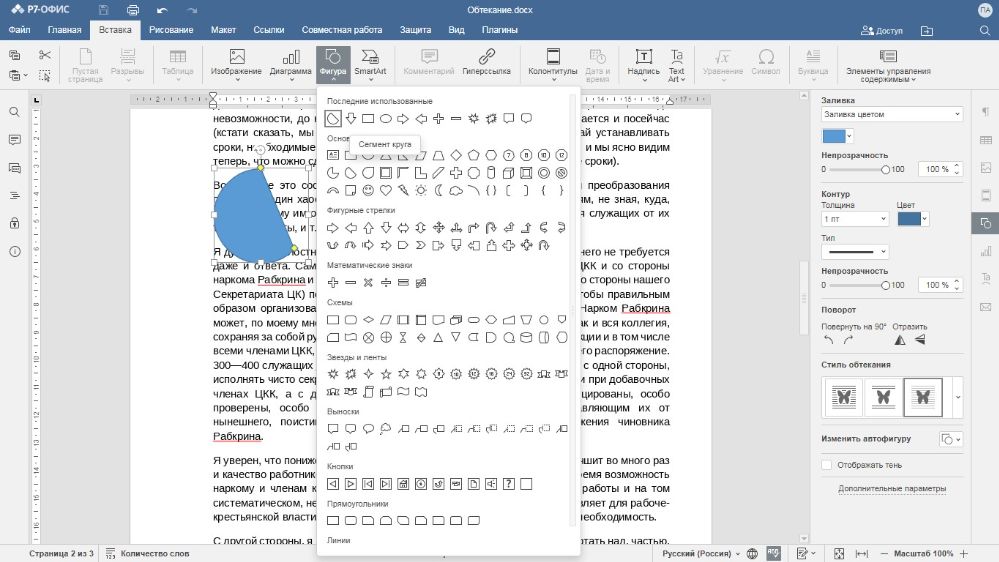
По умолчанию она будет в режиме «перед текстом», что нас не очень устраивает — ведь она перекрывает наш текст. Можно применить режим «За текстом» — так фигура уйдёт на задний план. Тоже, как нам кажется, не лучший вариант.
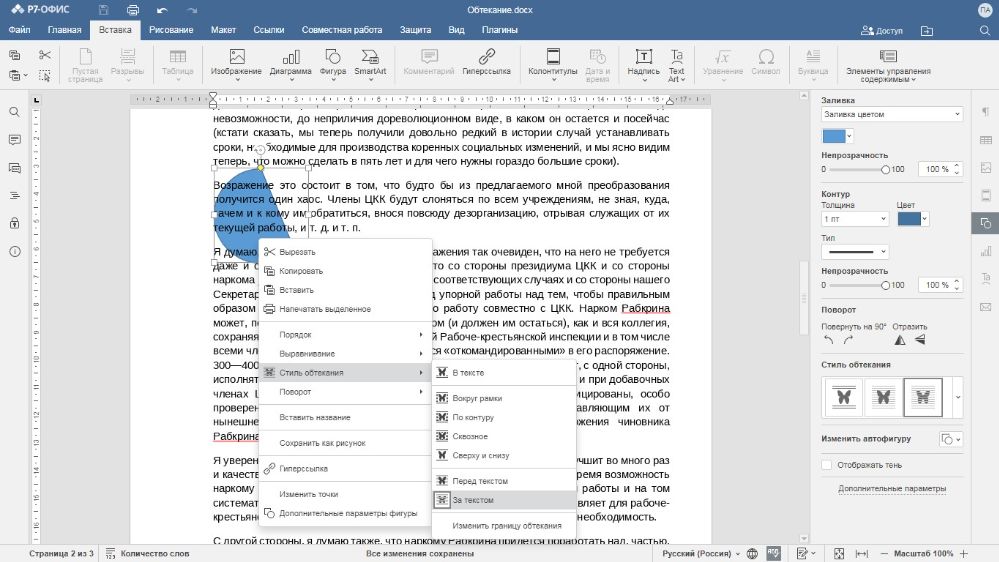
Режим «В тексте» уже интереснее. Так уже не будет перекрытия элементов документа, но, с другой стороны, наша фигура теперь воспринимается редактором как обычный символ в строке, и соответственно подстраивает расстояние между строк. Выглядит это не очень органично, не так ли? Плюс, если вы будете менять текст (добавлять или сокращать), фигура тоже может менять своё местоположение в документе.
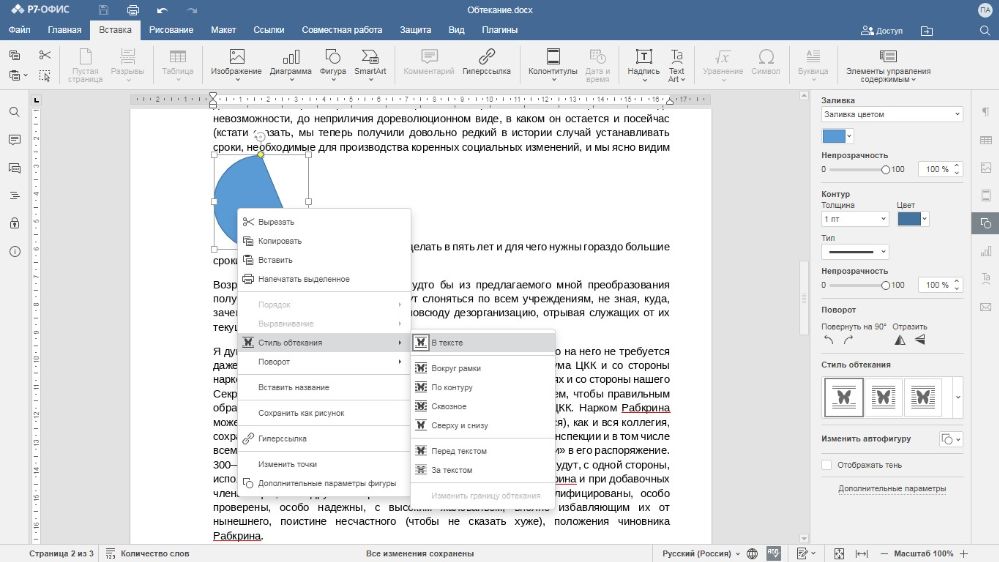
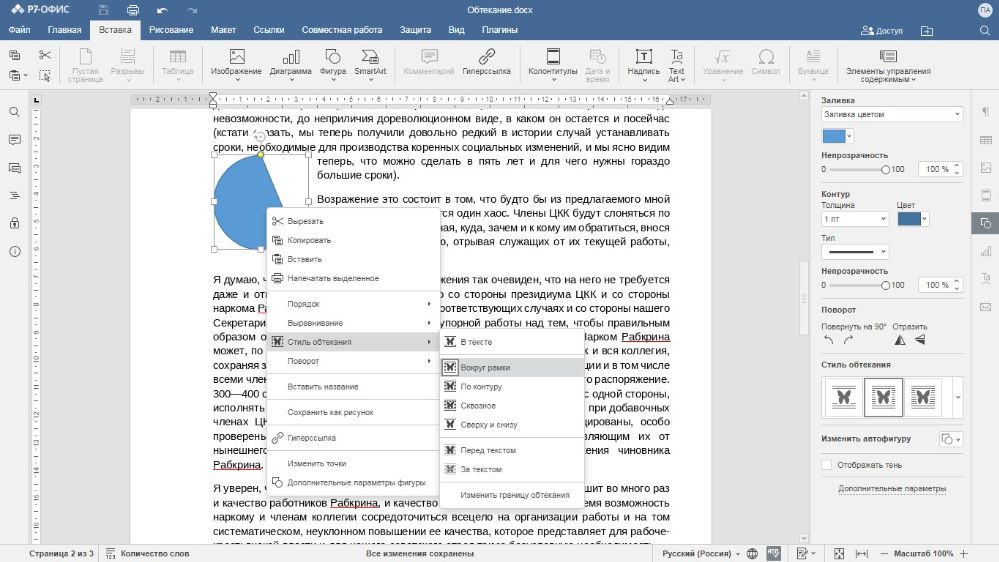
Более гармоничного результата можно добиться, применив режим «Вокруг рамки». Текст будет обтекать прямоугольную «рамку» объекта. Так уже хорошо, но можно добиться и еще более плотного встраивания в документ.
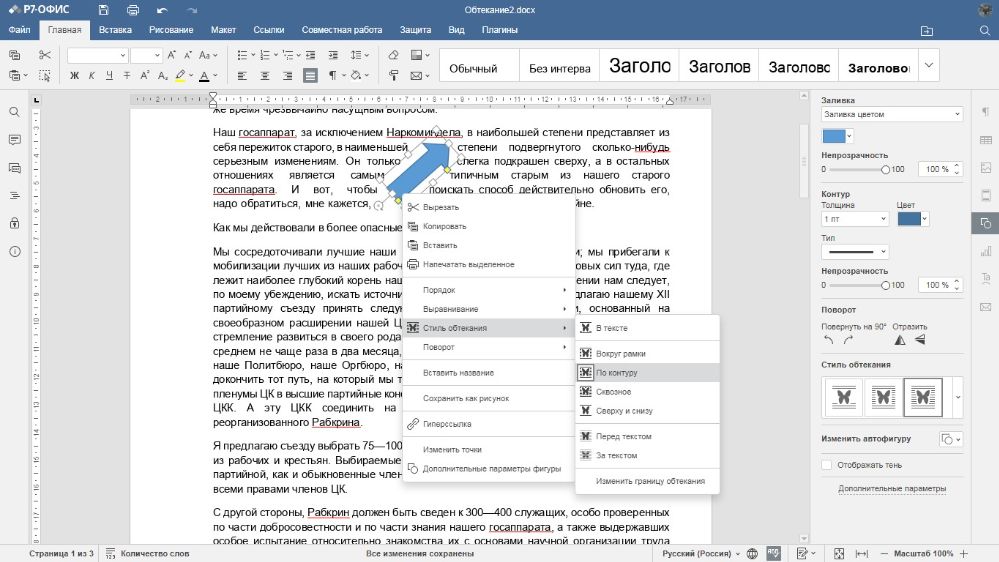
Варианты «По контуру» и «Сквозной» дают возможность тексту еще более плотно обступить наш объект. Буквально — по его контуру. Разница между ними в том, что «Сквозной» позволяет тексту заполнять и внутренние части контура, если они не замкнуты.
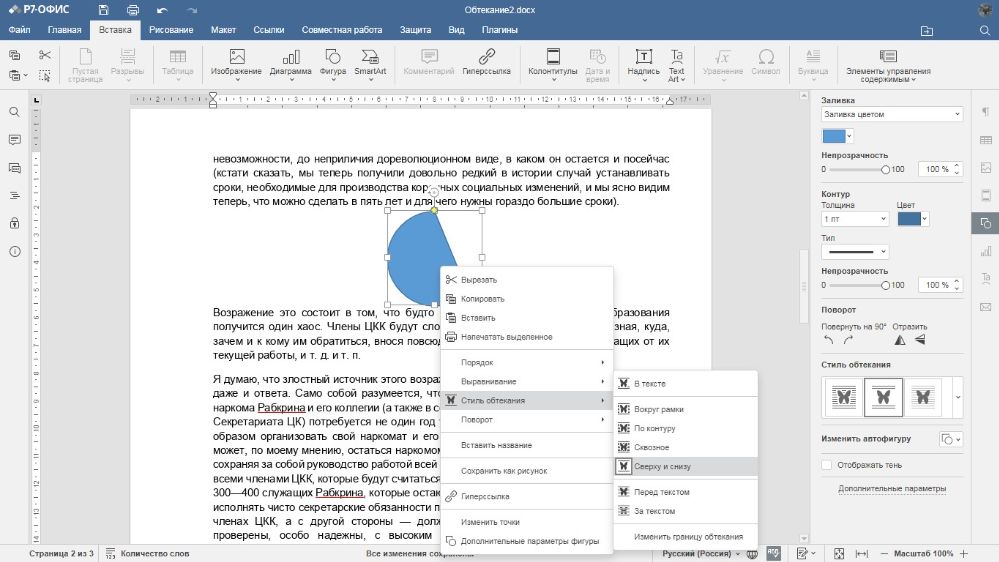
И еще один тип обтекания — «Сверху и снизу». В этом режиме объект разрывает текст на «до» и «после», что позволяет акцентировать внимание на объекте. Например, если объект — важная для всего смысла текста диаграмма или схема, лучше сделать так, чтобы его заметили, и данный режим обтекания будет оптимальным.
Кстати, для фигур и картинок доступны «Дополнительные параметры» — найти их можно в панели параметров объекта (внизу), что расположена слева. Здесь можно настроить, например, расстояние до текста. В нашем случае регулируются интервалы снизу и сверху, но в других типах обтекания будет доступна регулировка отступов справа и слева.
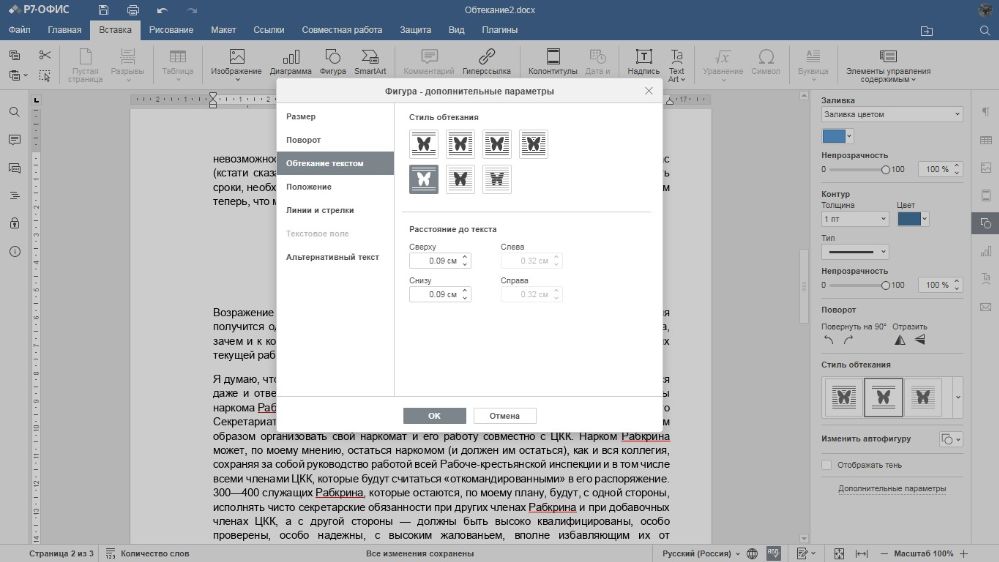
Как мы видим, инструменты VK WorkSpace со встроенным текстовым редактором Р7 офис предоставляют пользователю полный контроль над внешним видом документа. Гибкие настройки обтекания, от простого размещения «Сверху и снизу» до точного обтекания «По контуру», позволяют гармонично интегрировать любые графические элементы в текст, делая документы информативными и визуально привлекательными.


Техническая поддержка проекта ВсеТут