


Как сделать стильное свадебное приглашение в редакторе презентаций?
После того как определен бюджет и основные моменты свадьбы, наступает время сообщить о своем торжестве гостям. Одним из самых волнительных и творческих этапов подготовки является создание приглашений. Сделать их уникальными, отражающими ценности, а главное бюджетными, поможет презентационный редактор Р7 офис.
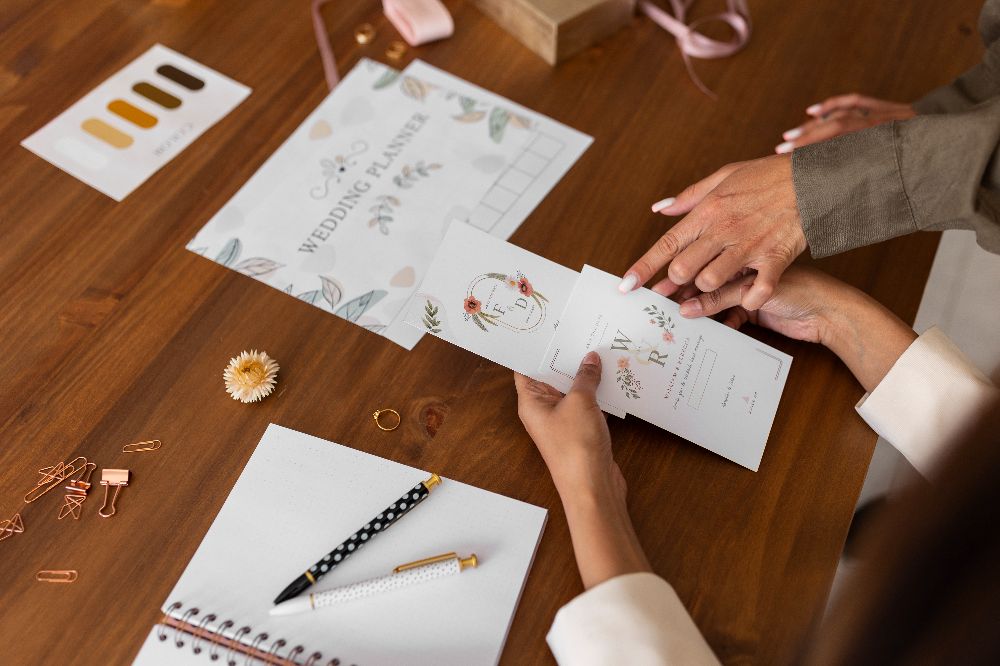
В интернете все шаблоны как будто с одного конвейера: сердечки, голубки, кольца и тому подобное. Но как правило сегодня молодым людям хочется чего-то простого, красивого и настоящего. Это же приглашение не на официальный прием, а на самый главный праздник в жизни пары. К тому же, не все выбирают печатать и рассылать приглашения, многие сегодня ограничиваются электронным вариантом.
После того как распланирован бюджет свадьбы, как раз и настает очередь приглашений. И тут многие сталкиваются с рядом проблем. Во-первых – это очередные траты. А когда вы уже, итак, потратились на аренду зала, банкет, аренду машины, то тратиться еще и на приглашения уже совсем не хочется.
А что, если сделать приглашения самим? Не в Photoshop, которым владеют далеко не все, а в чем-то простом и понятном. И я открыл самый обычный десктоп редактор презентаций Р7 офис.
Сначала я просто смотрел на пустой слайд. С чего начать? Я решил, что самая нейтральная и популярная тема — это цветы и пастельные тона. Я нашел на дизайнерской платформе Freepik бесплатную картинку https://clck.ru/3Pydbd в качестве подложки для пригласительного. Это буквально прямоугольная рамка из роз на мраморном фоне.
Зайдя в редактор презентаций Р7, я обнаружил, что слайд горизонтальной ориентации.
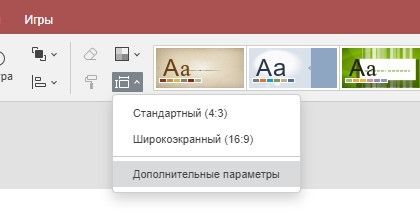
Чтобы сделать вертикальный слайд пришлось немного поискать, но я нашел в центре панели инструментов вкладки «Главная» иконку «Выбор размеров слайда». Нажал на стрелочку и в меню выбрал поле «Дополнительные параметры».
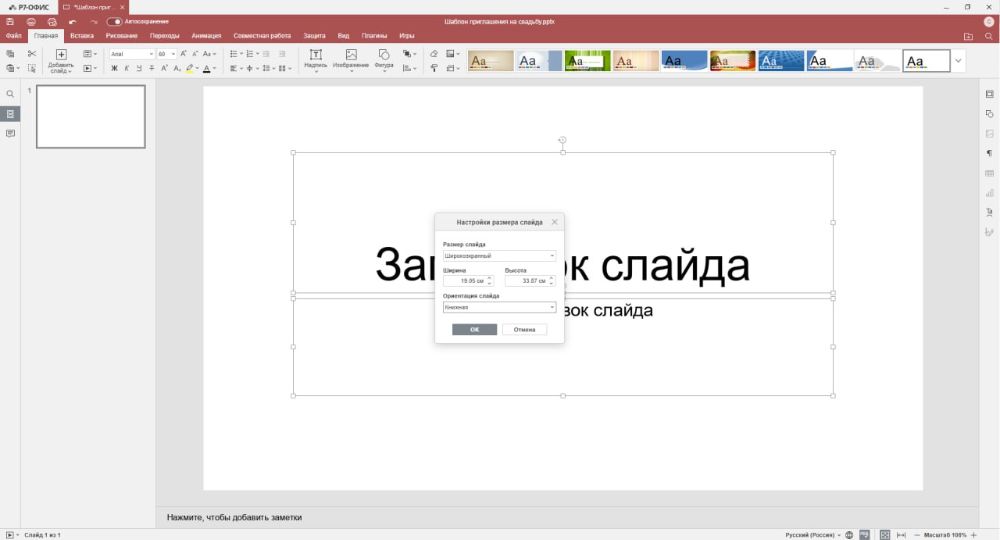
Далее в выпадающем списке «Ориентация слайда» выбрал «Книжная».
Ура! Вертикальный слайд готов.
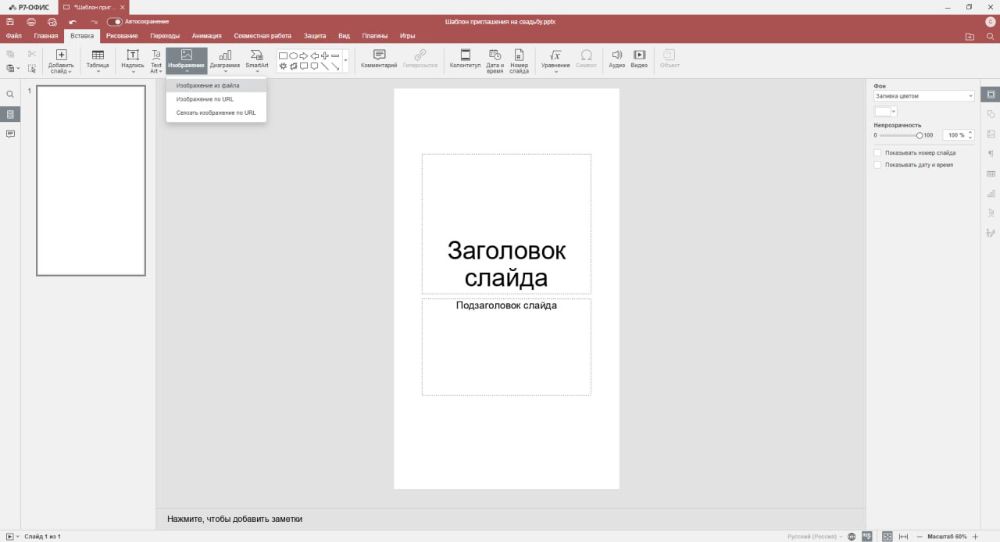
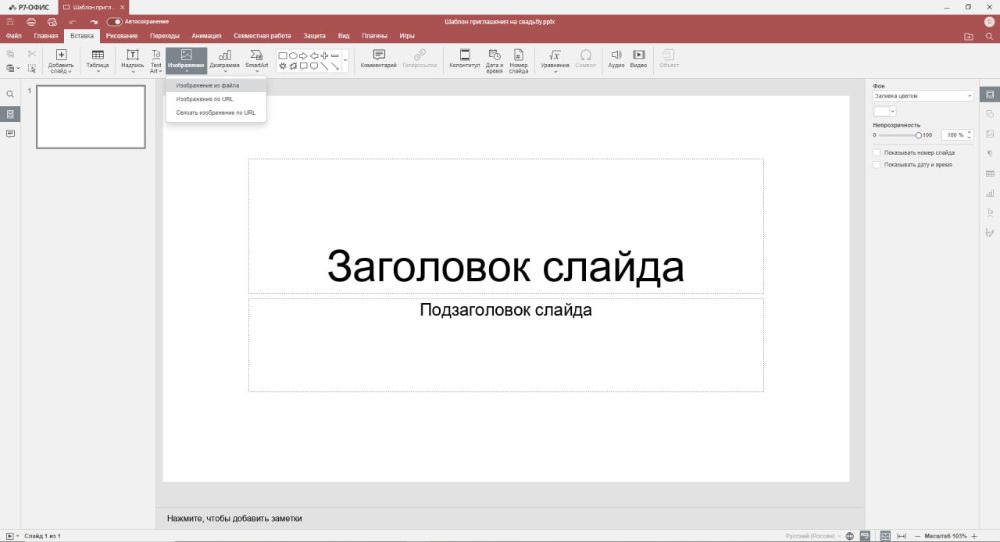
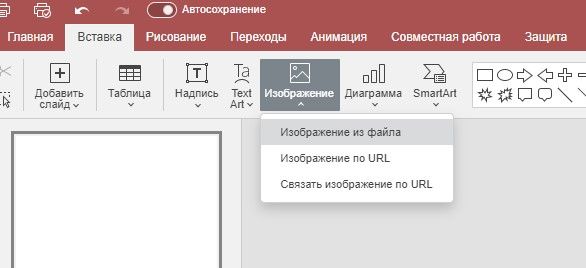
Теперь подгружаю заранее скачанную фоновую картинку на слайд. Сделал я это весьма казуальным, но действенным способом. Во вкладке «Вставка» нажимаю на иконку «Изображение» и выбираю «Изображение из файла».
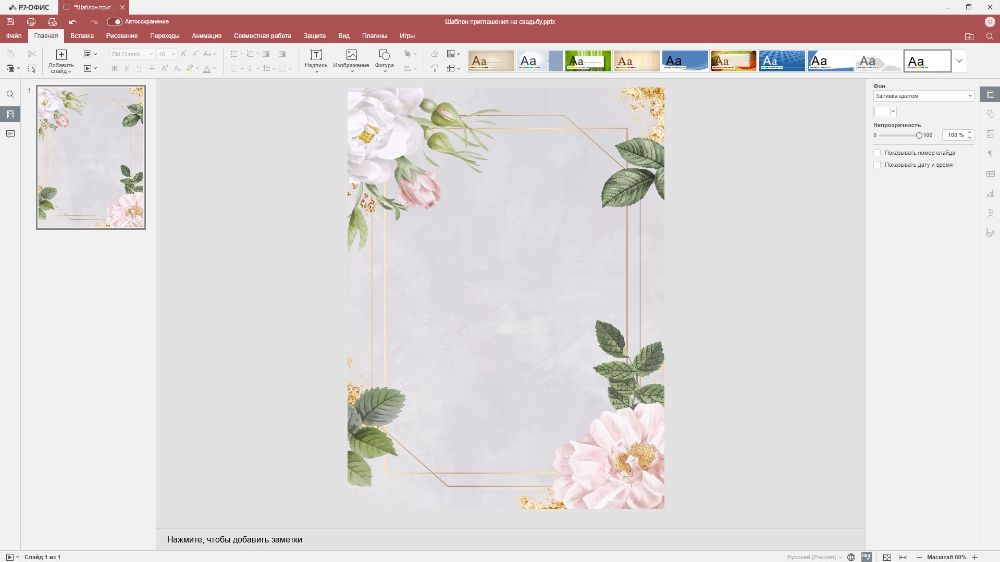
И вот, у меня уже появился фон для будущего пригласительного. Можно сказать, половина работы уже сделана.
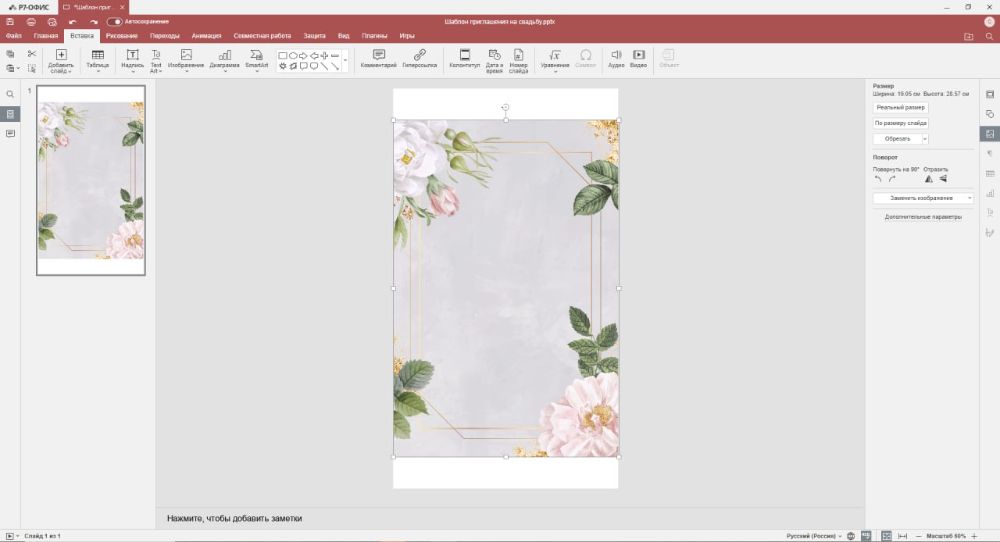
Однако, как видно на скрине выше, рамка слайда значительно выходит за границы цветочного фона. Я решил эту проблему следующим образом. В той же вкладке, в которой можно поменять ориентацию слайда, можно настроить размеры слайда. В этом списке я выбрал размер листа А3, но вы можете выбрать, тот, который удобен именно вам. Потом я немного растянул картинку, не в ущерб конечному результату, и получилось вот это.
И вот наконец-то можно приступить к тексту. Для него можно выбрать любой из предложенных в самом Р7 офисе шрифтов, а можно установить любой другой и воспользоваться им. Так я и поступил. Я нашел и скачал бесплатный шрифт https://clck.ru/3Pyg68 на сайте ofont.ru под названием «Old Classic Regular». Далее я открыл скачанный файл со шрифтом и нажала кнопку «Установить».
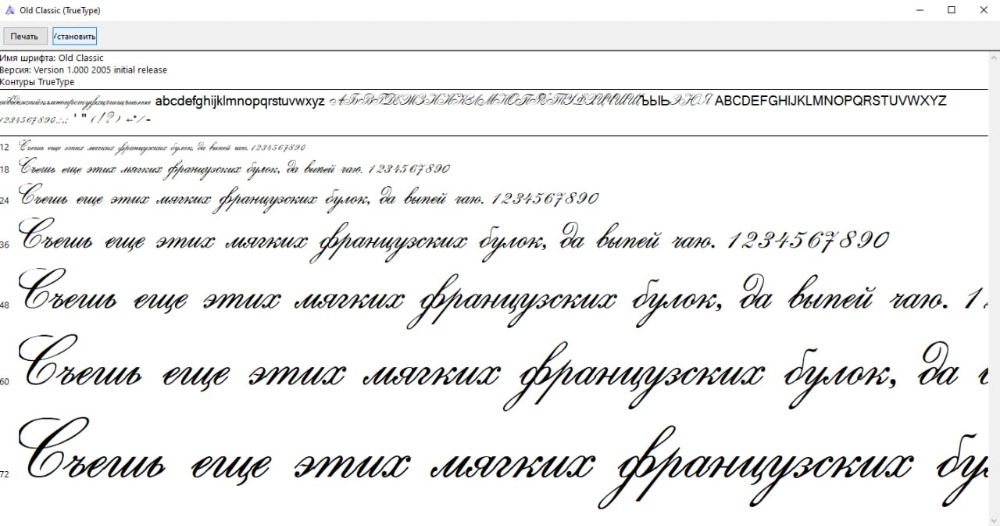
После этого нужно сохранить нашу презентацию с пригласительным и закрыть ее, а потом снова открыть. И, вуаля, шрифт теперь доступен для выбора. Теперь можно, используя этот шрифт написать первую фразу пригласительного.
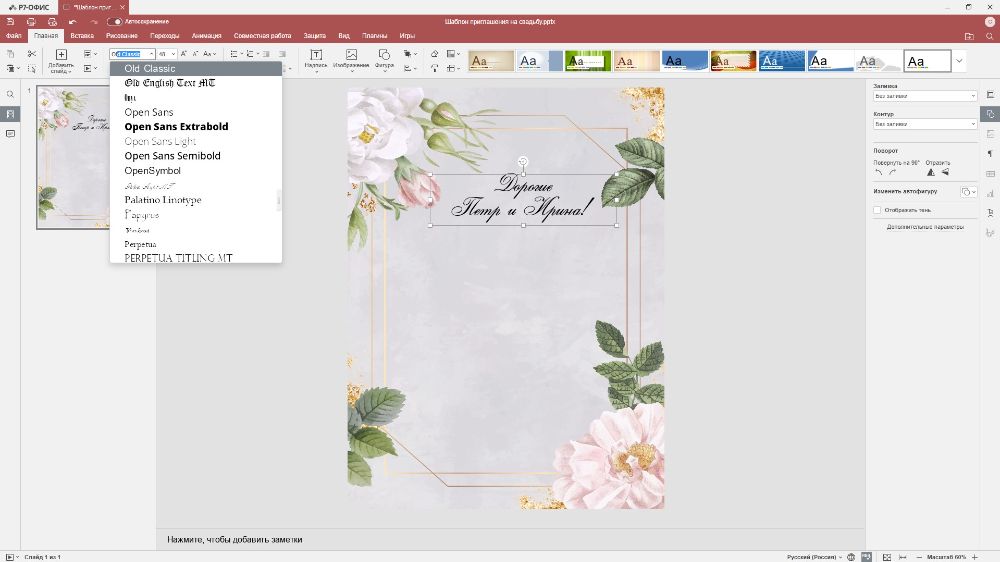
Но вот что сильно бросается в глаза, так это цвет шрифта. При помощи пипетки в иконке выбора цвета шрифта выбираем нужным нам цвет. Примерно вот так:
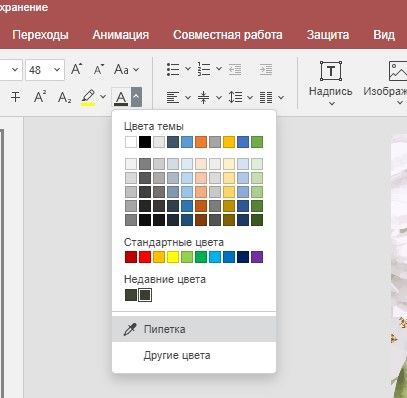
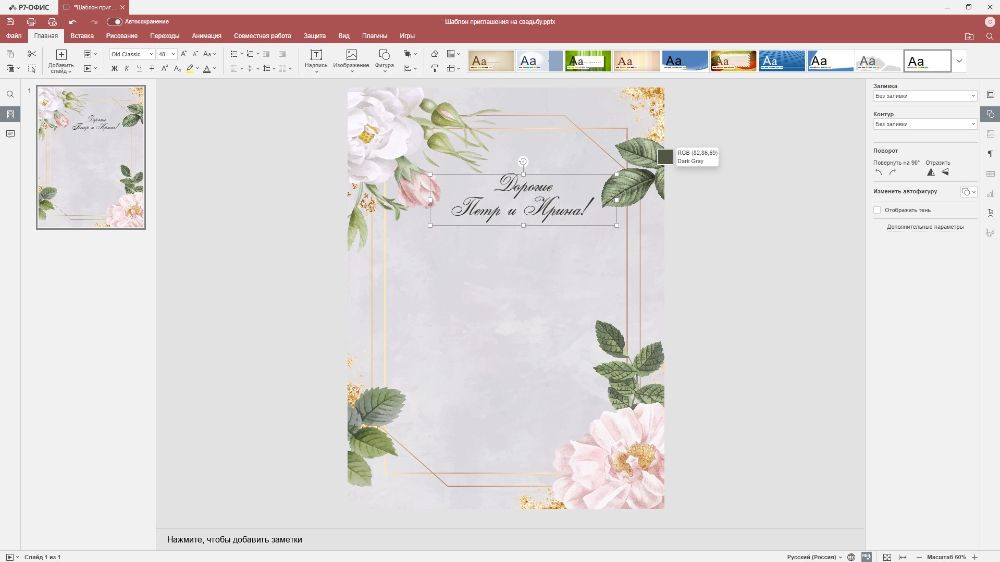
Отлично! Теперь текст нужного нам цвета. Дальше дело техники. Чтобы не проделывать каждый раз манипуляции с пипеткой, я просто продублировал данную надпись несколько раз и написала в ней нужный мне текст. Вот как это выглядело:
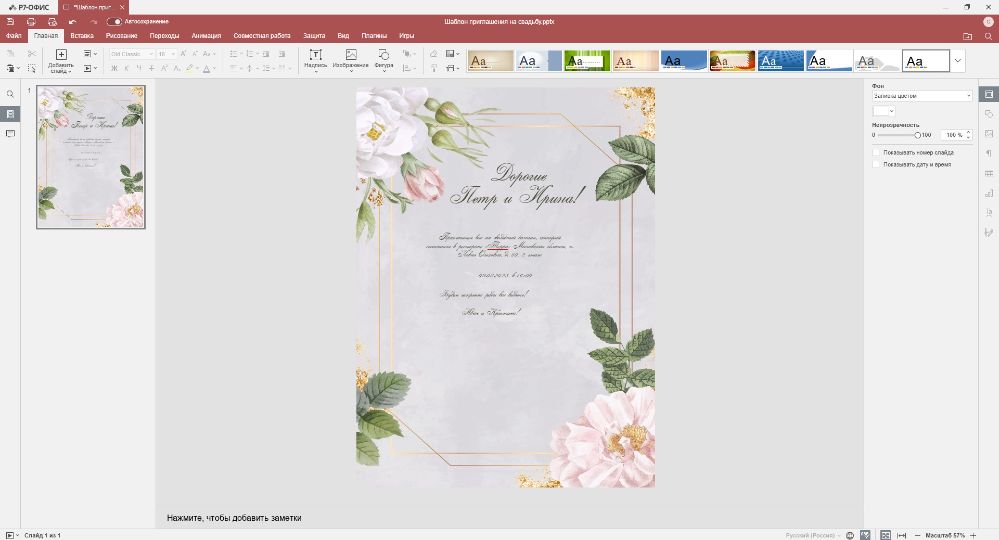
Получилось, конечно, уже неплохо, но как будто шрифт немного мелковат и не хватает акцентов. Я немного увеличил надпись с датой и временем, а также подпись, и отцентрировал весь текст. Помимо прочего можно добавить информацию о дресс-коде, ожидании в подарках или еще какую-то важную информацию, тут можно дать фантазии развернуться. Но для своего шаблона пригласительного я остановился на таком варианте.
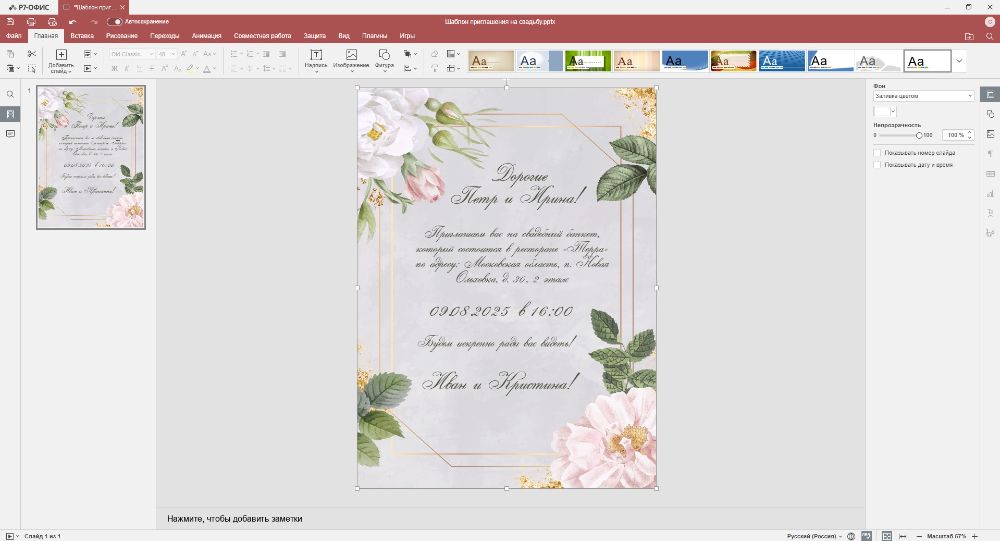
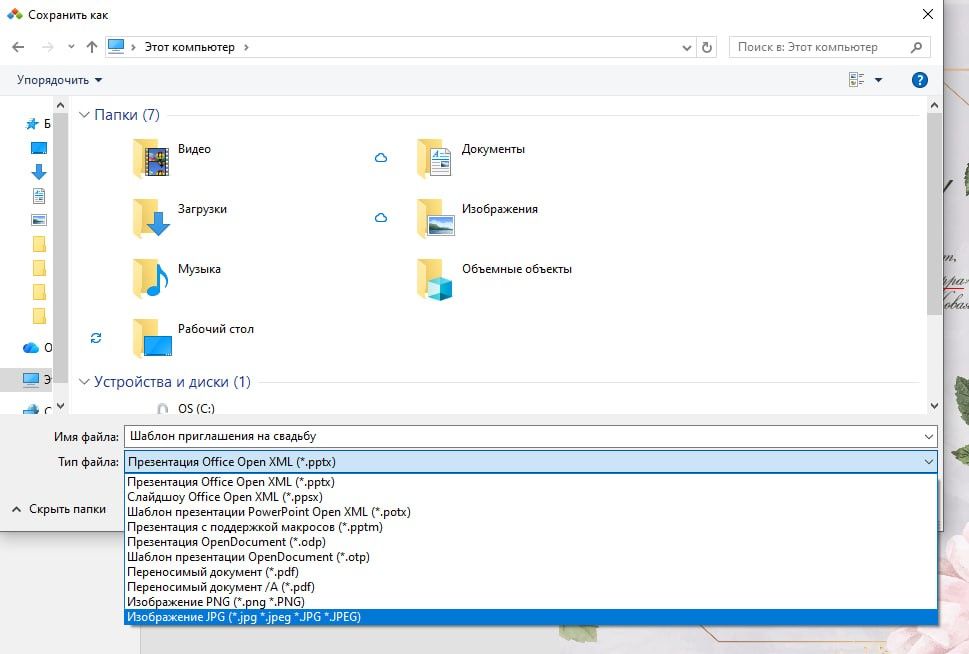
Сохранить шаблон можно в разных форматах, но я рекомендую JPEG https://clck.ru/3PygUM для отправки в мессенджере или PDF https://clck.ru/3PygWV для того, чтобы если все-таки вы захотите его распечатать, вам было это проще сделать.
Делюсь с вами шаблоном https://clck.ru/3PygnN и желаю отличного праздника!
P.S. Если после скачивания шаблона у вас слетят шрифты, то проделайте шаги по установке шрифта описанные выше, все обязательно получится.




Техническая поддержка проекта ВсеТут