


5 базовых инструментов редактора презентаций Р7 офис, которые вам точно пригодятся
Презентации оказываются крайне удобными, если надо познакомить со своими идеями или какой-то информацией некоторую аудиторию, которая, благодаря распространению практики ВКС и вебинаров, может достигать тысяч человек. Однако, чтобы сделать эффективную и хорошо выглядящую презентацию, нужны навыки работы в соответствующем редакторе — и сегодня мы познакомим вас с пятью базовыми инструментами, которые вам наверняка пригодятся.

1. Списки
Если стоит задача описать состав того или иного явления, или описать стадии процесса, алгоритм и др., списки — это то, что надо.
Они бывают двух основных типов — маркированные и нумерованные. Маркированный подойдёт, например, для разного рода перечней или кратких последовательностей.
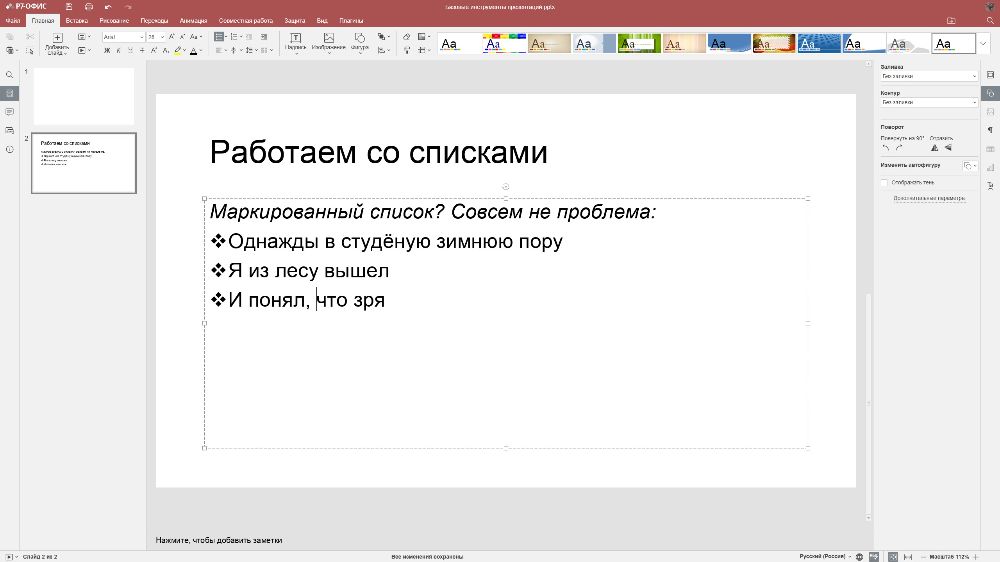
Особенно удобно — то, что тип маркера для вашего списка можно изменить. Например, взамен дефолтного кружочка мы выбрали рассечённый квадрат.
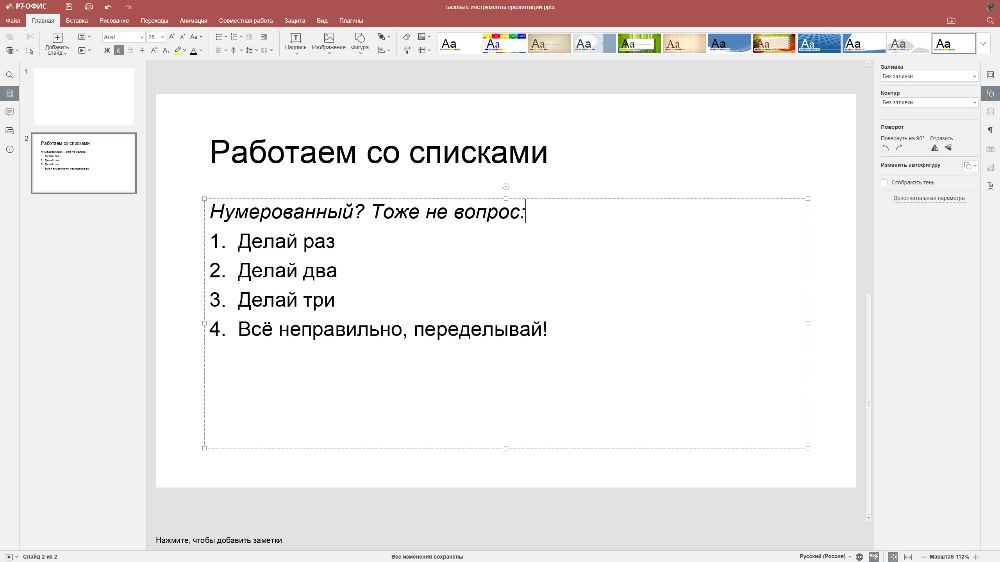
Нумерованный список пригодится, например, для передачи очерёдности действий или алгоритмов.
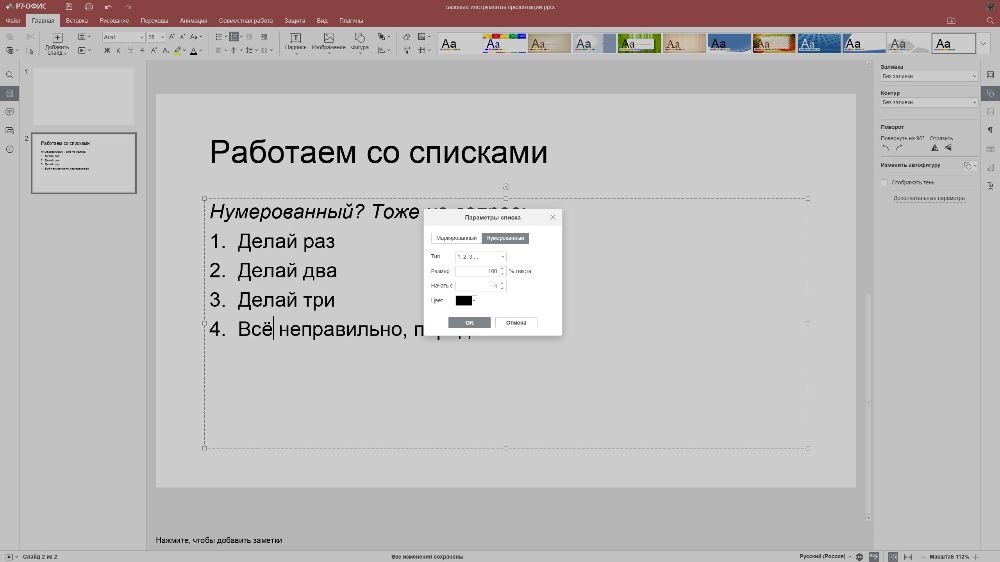
Отдельных слов заслуживает возможность настроить параметры нашего списка (см. нижний текстовый пункт выпадающего меню). Можно определить тип списка, размер маркеров или номеров в процентах от размера текста, цвет и др.
2. Изображения
Иллюстрировать слайды бывает очень полезно: сухой текст или цифры восприниматься будут на самым выигрышным образом, иллюстрация «разбавит» слайд, сделает его проще для восприятия аудитории.
Чтобы вставить изображение, нужно перейти на вкладку «Вставка», и выбрать из трёх доступных вариантов, два из которых предлагают вставку изображения по ссылке вариант «Связать изображение по URL» предполагает, что картинка будет обновляться в зависимости от того файла, который доступен по ссылке. Мы вставили изображение с диска нашего ПК. Кстати, эффекты прозрачности, которые можно наблюдать на слайде, не поддерживаются в популярном формате JPEG (мы вставляли файл PNG).
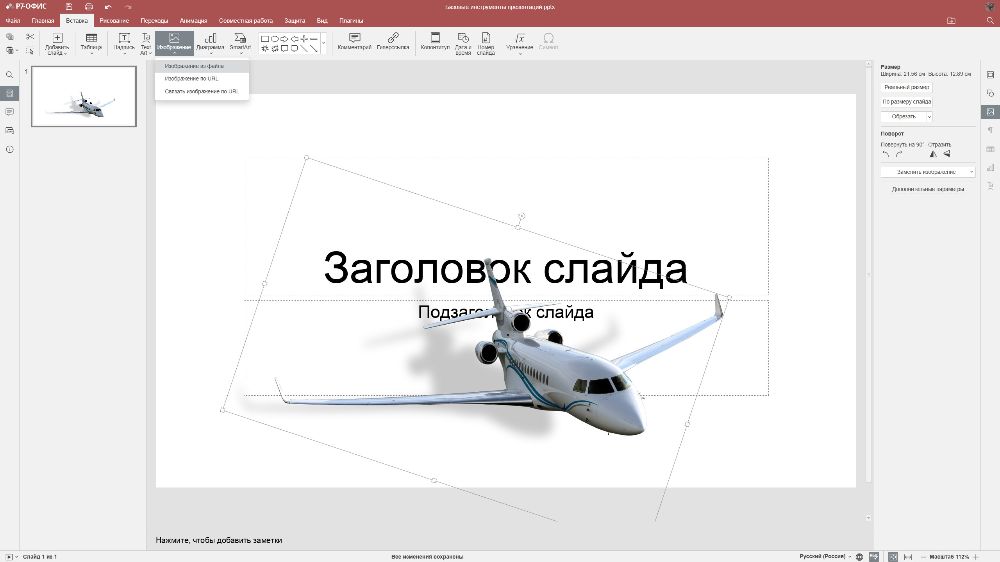
Вставленное изображение можно доработать под ваши нужды — например, переместить, изменить размер или повернуть его на нужный угол.
3. Таблицы
Иногда оптимальным способом визуализации каких-то данных, или просто ряда фактов, оказываются таблицы, и презентациях Р7 офис их можно легко добавить. Вкладка «Вставка», пункт «Таблица» — и выбираем количество рядом и столбцов.
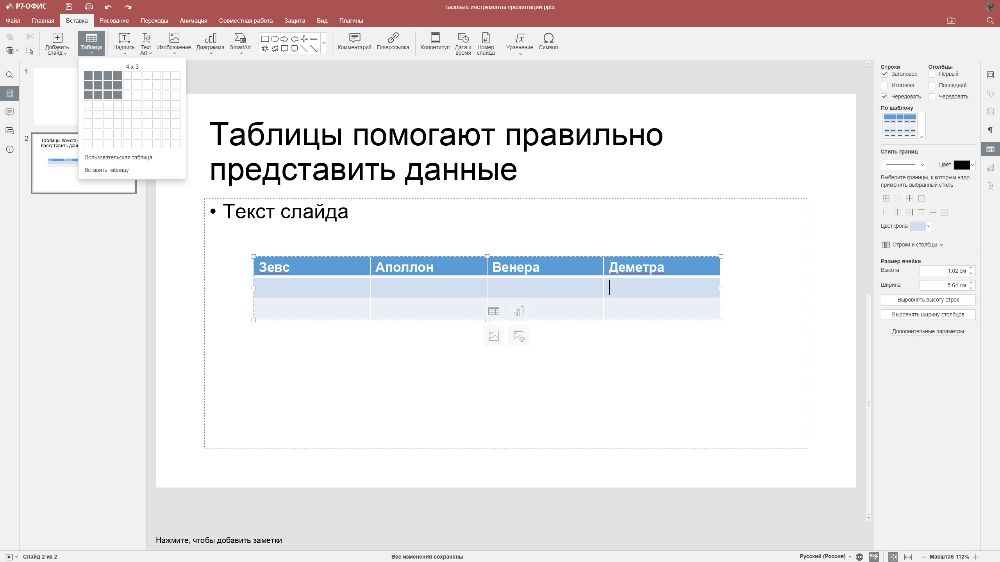
Внешний вид нашей таблицы можно настроить на панели справа: выбрать цветовую схему, стиль границ, размер ячеек и др.
4. Диаграммы
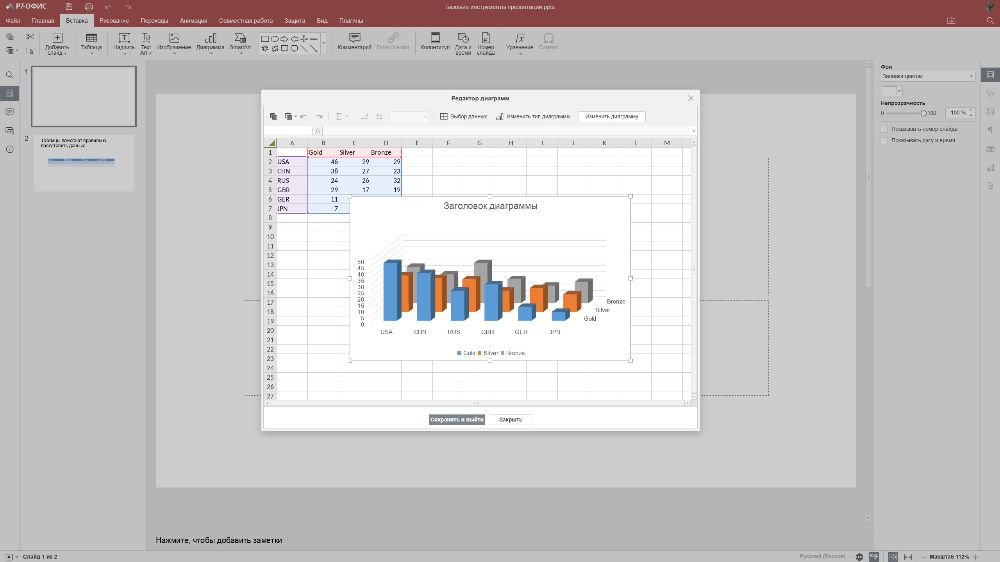
Если речь идёт о каких-то числовых данных, есть более наглядный, чем таблица, способ их презентовать — диаграмма. И в редакторе презентаций Р7 офис добавить их совершенно несложно: вкладка «Вставка», кнопка «Диаграмма». Выбираем нужный нам тип (их доступно великое множество — гистограммы, круговые, ленточные и т.д.). Мы выбираем, например трёхмерную гистограмму — открывается редактор диаграмм, в котором мы можем вместо «болванки» вставить нужные нам данные.
5. Уравнения
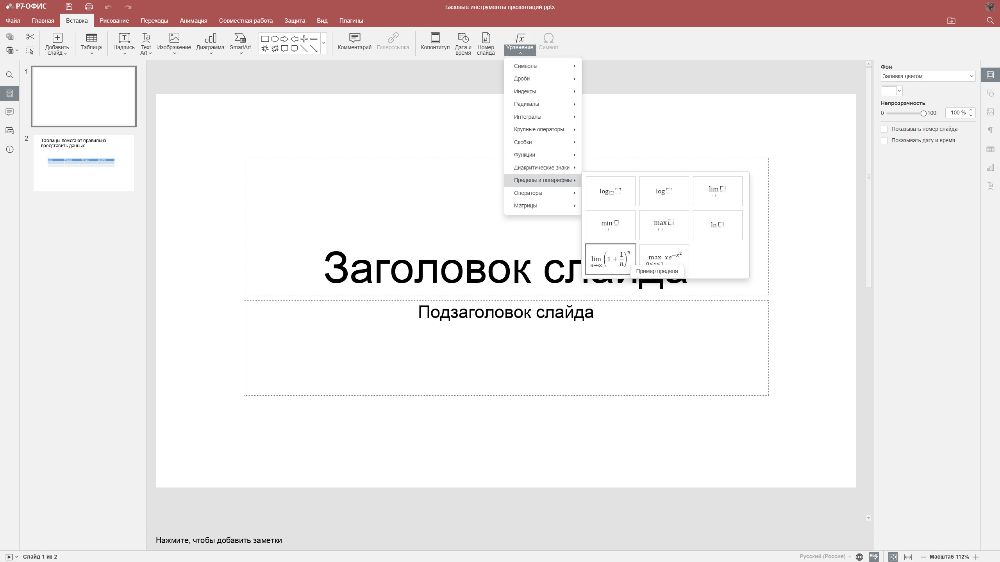
Иногда — особенно если презентация носит образовательный характер — нужно продемонстрировать аудитории какую-либо формулу или уравнение. На вкладке «Вставка» выбираем наиболее подходящий для наших целей тип уравнения.
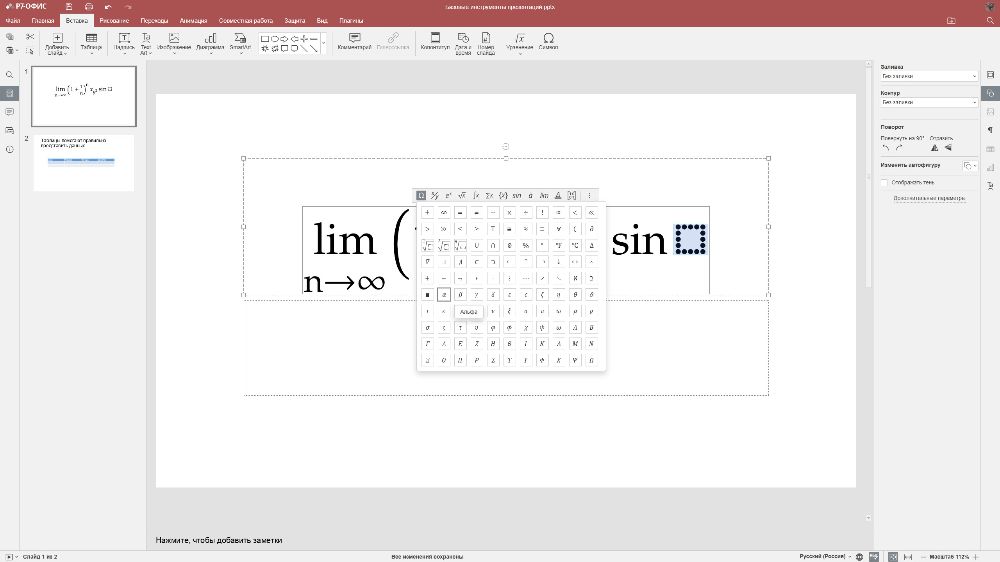
После вставки нам будет доступно его редактирование. Инструментарий здесь исключительно богатый: здесь можно составить практически любую формулу.





Техническая поддержка проекта ВсеТут